关注 s-ui 已有一段时间,之前它存在一些小问题和 bug,但最近再次体验后发现整体稳定性和可用性已经提升了不少。下面为大家带来一个全新的整理和介绍。
开源地址: https://github.com/alireza0/s-ui
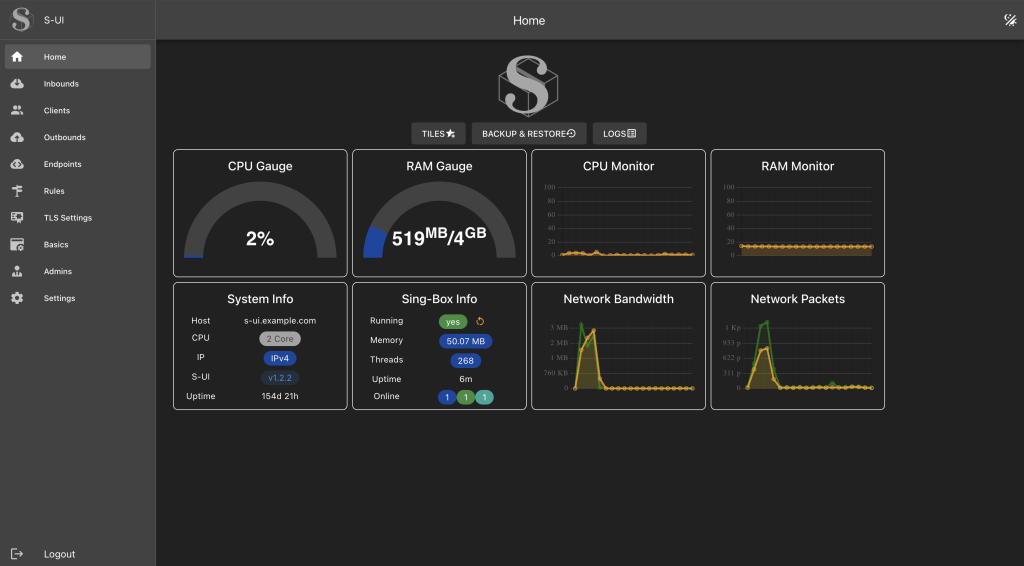
功能概览
s-ui 支持的协议相当丰富,覆盖了常见代理和进阶应用:
- 常规协议:混合、SOCKS、HTTP、HTTPS、直连、重定向、TProxy
- V2Ray 协议:VLESS、VMess、Trojan、Shadowsocks
- 其他协议:ShadowTLS、Hysteria、Hysteria2、Naive、TUIC
- XTLS 支持
主要功能包括:
- 入站和出站配置的高级接口
- 支持代理协议、外部和透明代理、SSL 证书及端口配置
- 用户流量上限和有效期管理
- 在线客户端、流量统计和系统状态监控
- 支持订阅服务(外部链接、订阅管理)
- HTTPS 安全访问(可绑定自有域名 + SSL 证书)
- 深色/浅色主题切换
安装方式
官方提供了多种安装方式:
一键脚本安装(最新版本)
bash <(curl -Ls https://raw.githubusercontent.com/alireza0/s-ui/master/install.sh)
指定版本安装
bash <(curl -Ls https://raw.githubusercontent.com/alireza0/s-ui/master/install.sh) 0.0.1
卸载
systemctl disable sing-box --now
systemctl disable s-ui --now
rm -f /etc/systemd/system/s-ui.service
rm -f /etc/systemd/system/sing-box.service
systemctl daemon-reload
rm -fr /usr/local/s-ui
Docker 安装
mkdir s-ui && cd s-ui
docker run -itd \
-p 2095:2095 -p 443:443 -p 80:80 \
-v $PWD/db/:/usr/local/s-ui/db/ \
-v $PWD/cert/:/root/cert/ \
--name s-ui --restart=unless-stopped \
alireza7/s-ui:latest
初始化配置
运行安装脚本后,可以自定义端口、路径和订阅信息:
- 面板端口:默认 2095
- 面板路径:默认 /app/
- 订阅端口:默认 2096
- 订阅路径:默认 /sub/
- 管理员账号/密码:默认 admin/admin(可自定义)
配置完成后,通过 IP:端口/路径 即可进入管理面板。
搭建节点示例
以 VMess、Shadowsocks、Hysteria2 为例:
Hysteria2 入站
- 支持自签证书或自有域名证书
- 导入节点时需设置
allowInsecure=true
mkdir /root/bing && cd /root/bing
openssl req -x509 -nodes -newkey ec:<(openssl ecparam -name prime256v1) \
-keyout /root/bing/server.key -out /root/bing/server.crt -subj "/CN=bing.com" -days 36500
Shadowsocks 入站
- 可选加密方式:aes-128-gcm 等
- 支持多客户端并发
VMess 入站
- 采用 WebSocket + TLS
- 支持自定义路径和 Header
配置完成后保存,即可在面板中看到入站服务。
用户管理与订阅
- 在面板中添加用户并设置流量配额
- 点击订阅二维码即可导入到客户端(如 V2rayN)
- Hysteria2 节点需手动开启“跳过证书验证”
实测连接
成功导入后,可以正常使用 Shadowsocks、VMess 和 Hysteria2 节点,连接稳定。
- Shadowsocks:支持 TCP/UDP
- VMess:支持 WS+TLS
- Hysteria2:高性能传输,低延迟
总结
目前 s-ui 在功能完整度和易用性上都有明显进步,支持多种主流协议,面板简洁直观,适合个人或小团队快速搭建代理服务。如果你之前因 bug 放弃,现在值得再次尝试。