
很多做跨境的朋友都会碰到网络问题,尤其是社媒运营和直播,目标国家就需要对应国家的服务器,网络稳定性非常关键。下面我从零开始手把手教你如何用一台VPS搭建跨境网络,支持专线、直播专线、静态住宅IP、双ISP等常见需求。跟着步骤操作,普通人也能搞定。
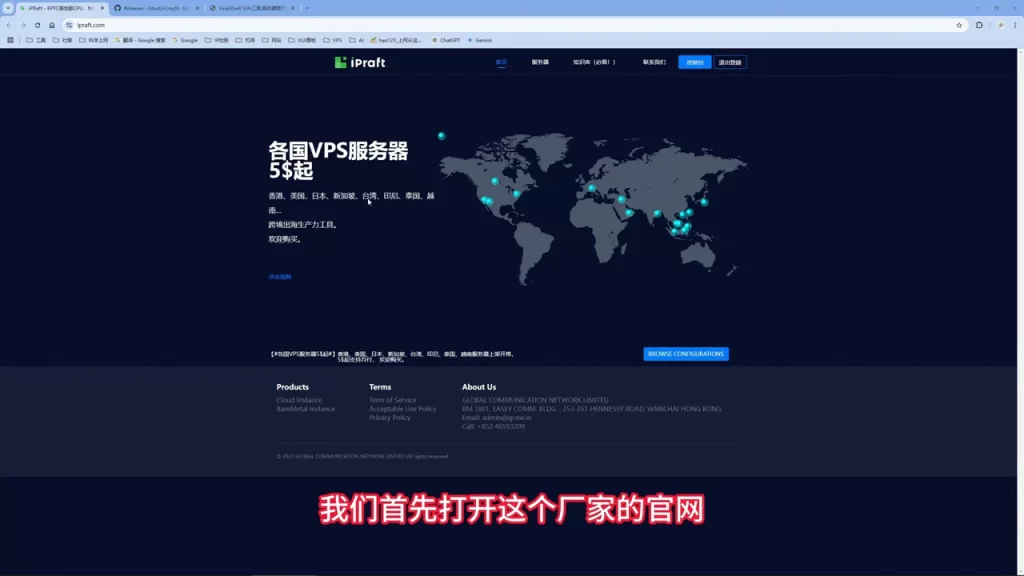
VPS服务器购买:https://buy.tklivepro.com/cart
FinalShell工具:https://www.hostbuf.com/t/988.html
V2ray工具:https://github.com/2dust/v2rayN/releases
安卓(v2rayNG):https://github.com/2dust/v2rayNG
IOS(shadowrocket):https://apps.apple.com/app/shadowrocket/id932747118
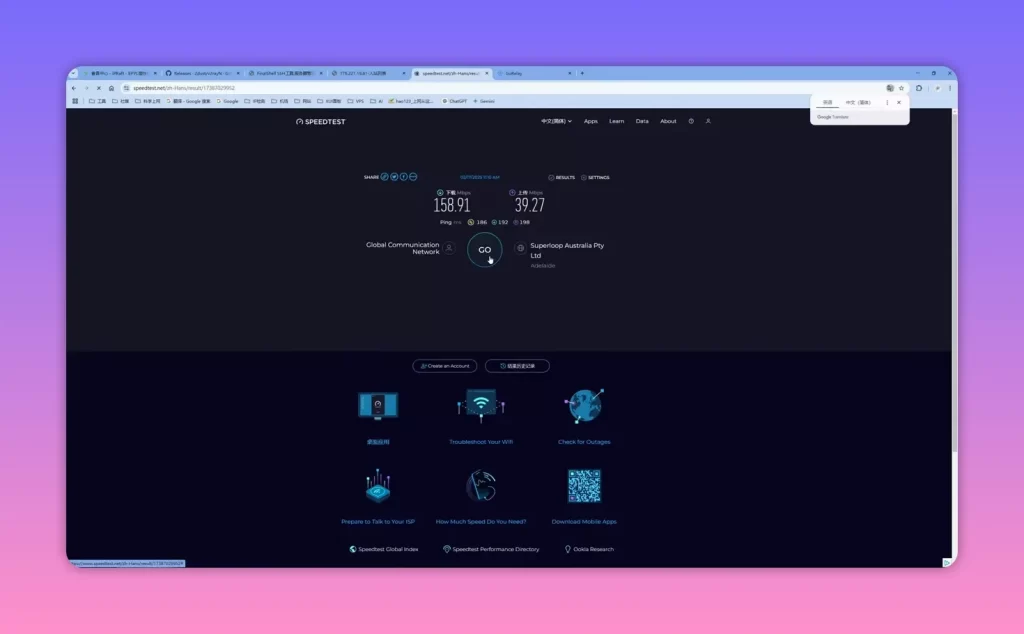
测速网址:https://www.speedtest.net
大纲
- 选择并购买住宅IPVPS
- 用FinalShell通过SSH连接服务器
- 安装并配置X-UI面板
- 在面板添加入站协议并导出链接
- 客户端导入并测试(YouTube/TikTok观看与直播)
- 启用BBR加速提升速度
- 遇到不稳定时使用中转(转发)降低延迟
- 速度对比与实用建议
- 常见问题FAQ
1. 选择并购买合适的VPS
首先打开TKLivePro官网并注册邮箱账号。选择目标国家节点(本次演示选择新加坡节点)。在配置上建议至少选择2G内存以获得更快速度,但演示中用的是1G也能正常使用。
- 单ISP与双ISP:对IP要求高或需要更稳的出口可选双ISP。
- 存储与流量:本地存储示例为10G,流量通常1T,直播用户可考虑增加流量。
- 操作系统:建议选择Debian 12等常见Linux发行版。
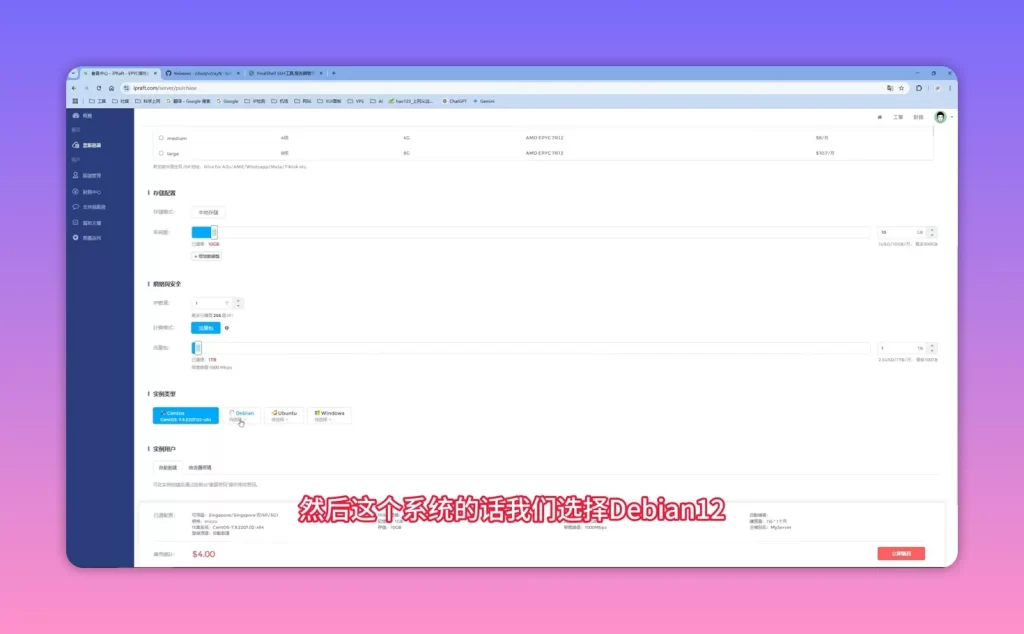
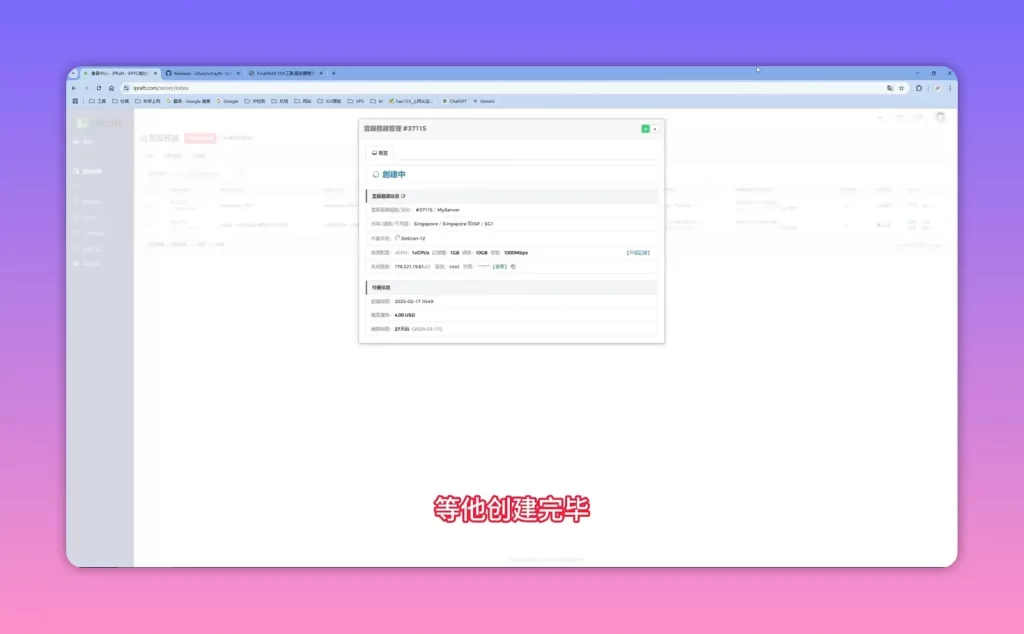
付费方式支持支付宝或USDT充值或者支付宝,充值至财务中心后从余额扣费,完成购买后等待服务器创建即可。
2. 使用FinalShell连接服务器(SSH)
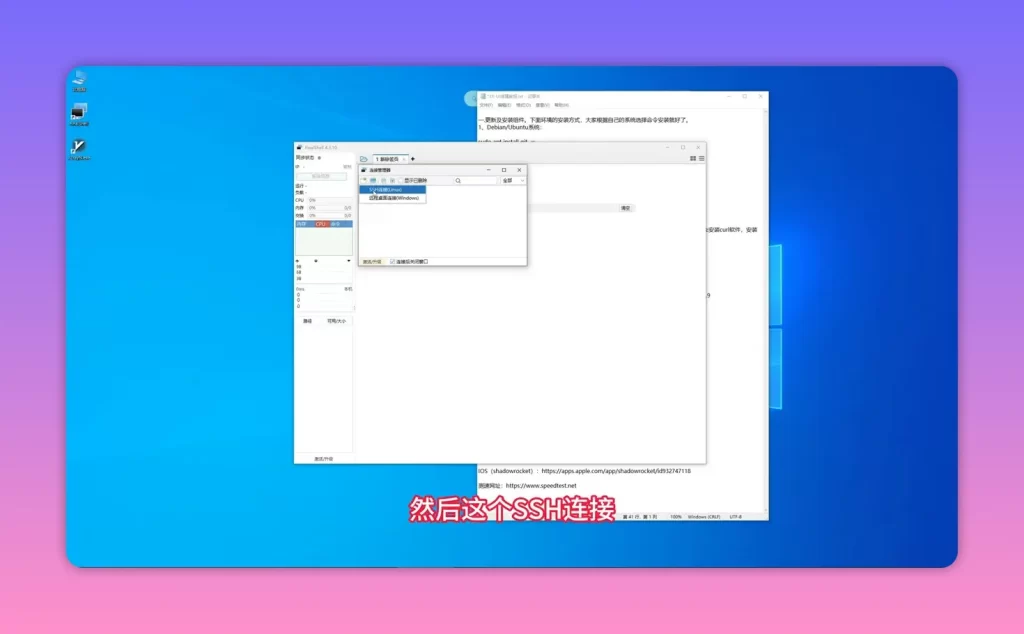
服务器创建成功后,用FinalShell或类似工具建立SSH连接。创建新主机条目,填写IP、用户名root和密码,智能加速选项可以开启,保存后双击连接,接受并保存指纹。
3. 安装X-UI面板(快速管理V2Ray/XRay)
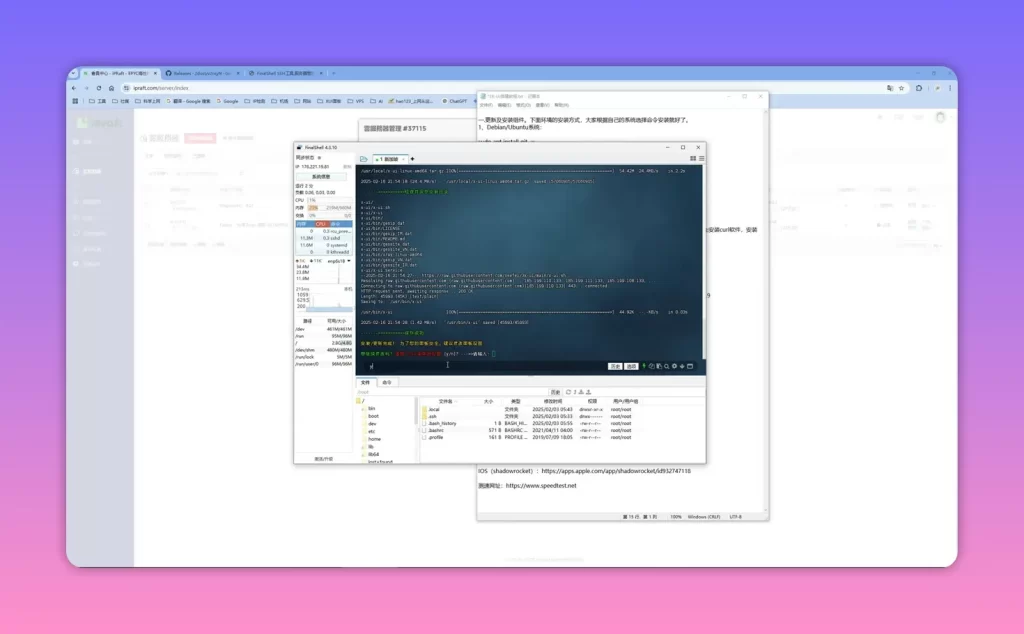
在SSH里先确认系统是否安装curl,若没有需要先安装curl(粘贴并执行安装命令),然后运行面板安装脚本。
- 设置面板登录用户名与密码(请设置复杂密码用于生产环境)。
- 接受默认端口或自定义端口与路径。
- 安装完成后会给出面板访问地址与登录信息,务必保存到记事本。
- 一.更新及安装组件。下面环境的安装方式,大家根据自己的系统选择命令安装就好了。
1、Debian/Ubuntu系统: sudo apt install git -y
2、CentOS系统: sudo yum install git -y
二.全新安装或升级现有3x-ui版本
1、【全新安装】请执行以下脚本: - bash <(curl -Ls https://raw.githubusercontent.com/xeefei/3x-ui/master/install.sh)
2、如果执行了上面的代码但是报错,证明你的系统里面没有curl这个软件,请执行以下命令先安装curl软件,安装curl之后再去执行上面代码, apt update -y&&apt install -y curl&&apt install -y socat
3、若要对版本进行升级,可直接通过脚本选择【2】—–>【更新面板】,
PS:若要安装指定的版本,请将该版本添加到安装命令的末尾。 e.g., ver v2.3.9:
bash <(curl -Ls https://raw.githubusercontent.com/xeefei/3x-ui/master/install.sh) v2.3.9
3.4、关闭防火墙/放行端口 关闭防火墙 # 复制
sudo ufw disable 需要放行的端口 #
例:如需放行80端口,代码:ufw allow 80 ufw allow
访问面板后台,登录后进入入站列表添加协议。
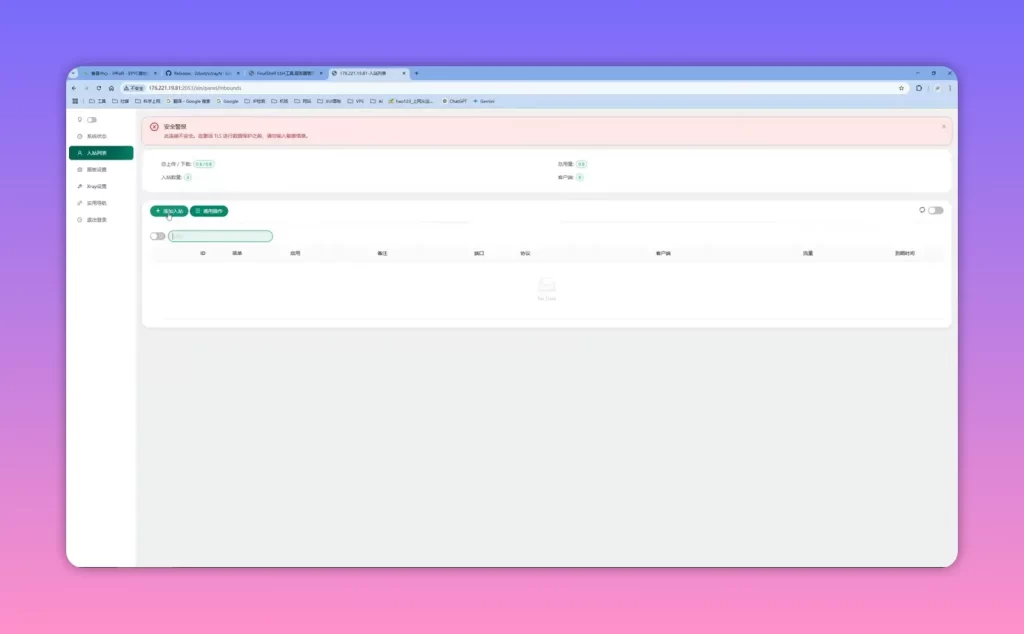
4. 添加入站协议并导出链接
推荐使用常用且不易被封的协议,例如relax(视频中演示)。添加时选择传输为TCP,生成公钥/私钥或直接获取新证书(根据面板支持)。添加成功后可以导出链接。
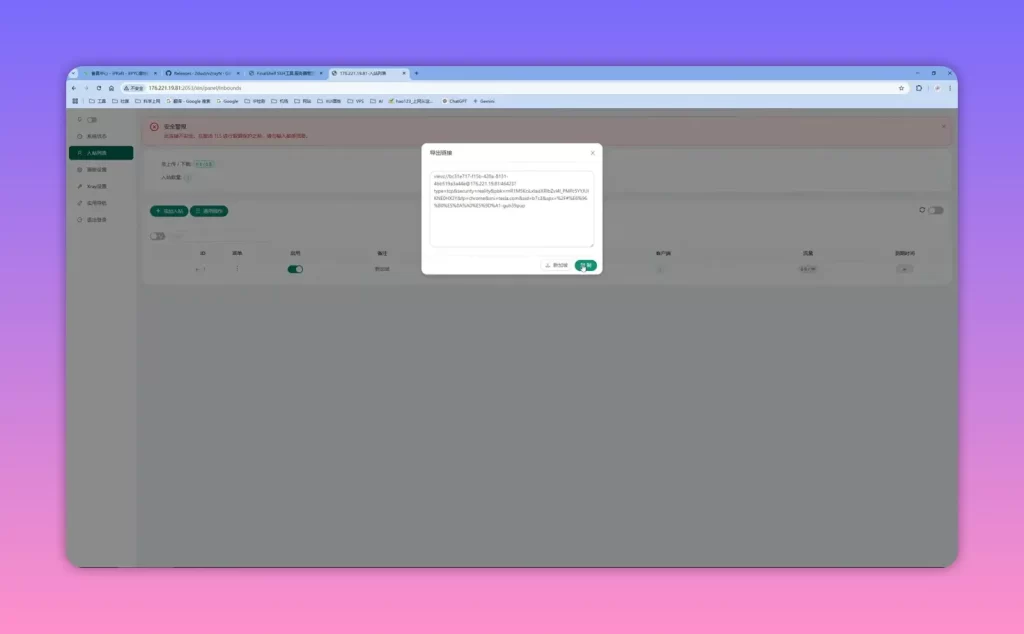
5. 客户端导入并测试(以V2ray客户端为例)
打开你的客户端(演示使用V2ray/witrate类工具),选择从剪贴板导入服务器配置。首次使用建议选择自动配置代理,路由模式选择全局以便测试全部流量走代理。
- 右键将该服务器设为活动服务器,观察延迟与连通性。
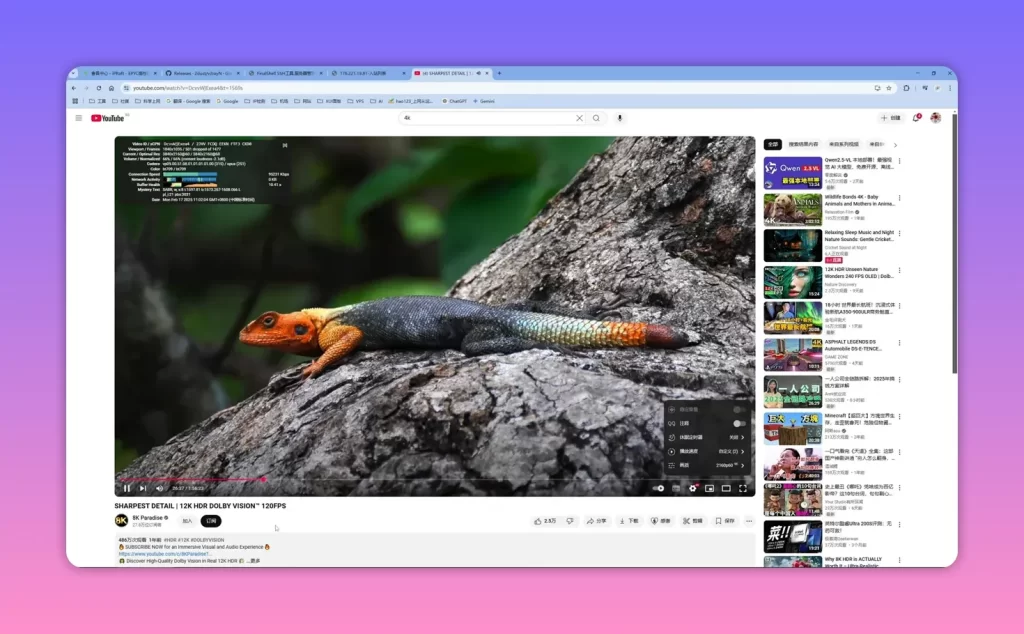
- 打开YouTube或TikTok观看测试(演示选择4K分辨率),查看速度与缓冲情况。
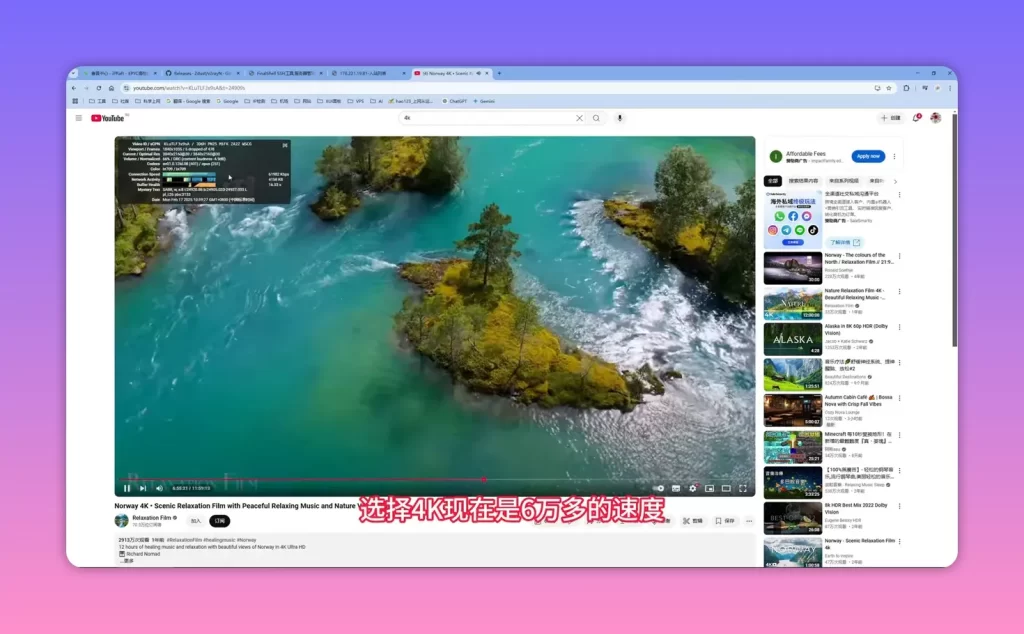
初次测试可见速度已达60000+,非常适合观看与一般跨境业务。
6. 启用BBR加速(可选,提升传输性能)
在FinalShell中运行启用BBR的脚本(面板或脚本会提示开关),执行后系统内核会启用BBR拥塞控制,能显著提升TCP吞吐量。
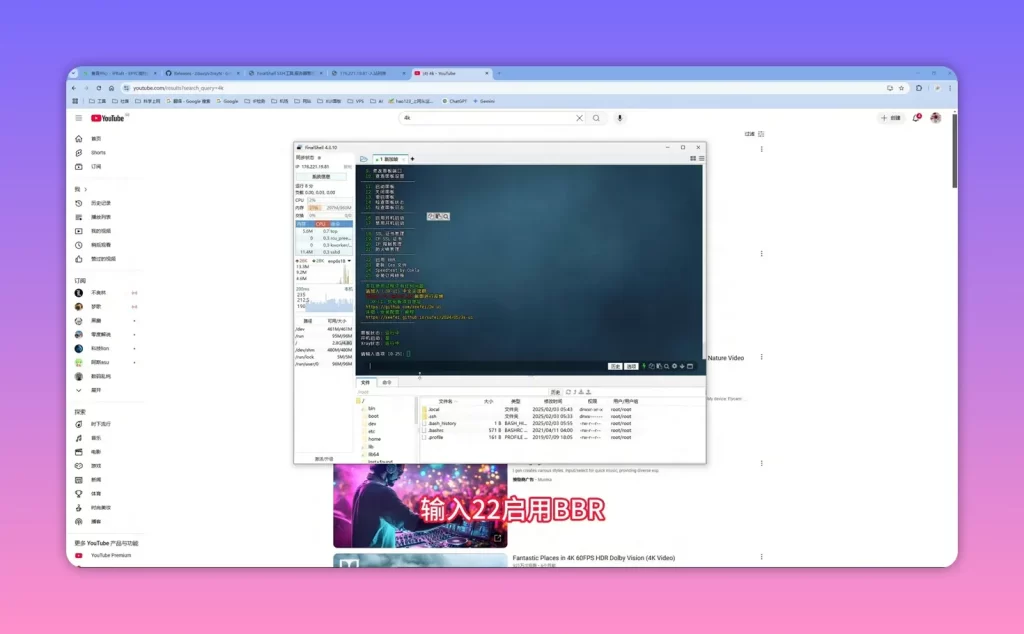
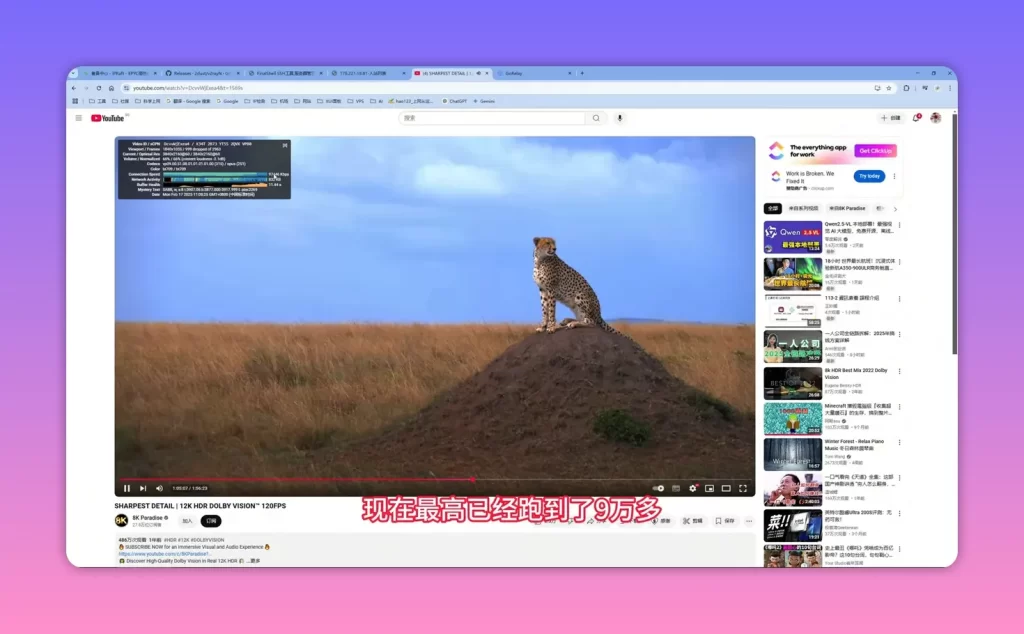
启用BBR后再次测速,速度由6万多提升到8万甚至9万多,直播或高码率视频体验更流畅。
7. 网络不稳定怎么办?添加中转降低抖动
如果直连速度不稳定,对直播影响大,可以使用中转服务做转发。操作流程:
- 在面板中新增一个入站,记住端口(示例46525)。
- 到中转服务平台添加转发规则:选择入口节点、出口选择广港等,目标地址填写你服务器的IP和端口(格式IP:端口),并选择对应的入站端口。
- 保存规则后平台会生成入口地址,用来替换客户端里原始地址与端口。
- 在客户端导入新的中转地址并设为活动服务器,观察延迟与速度变化。
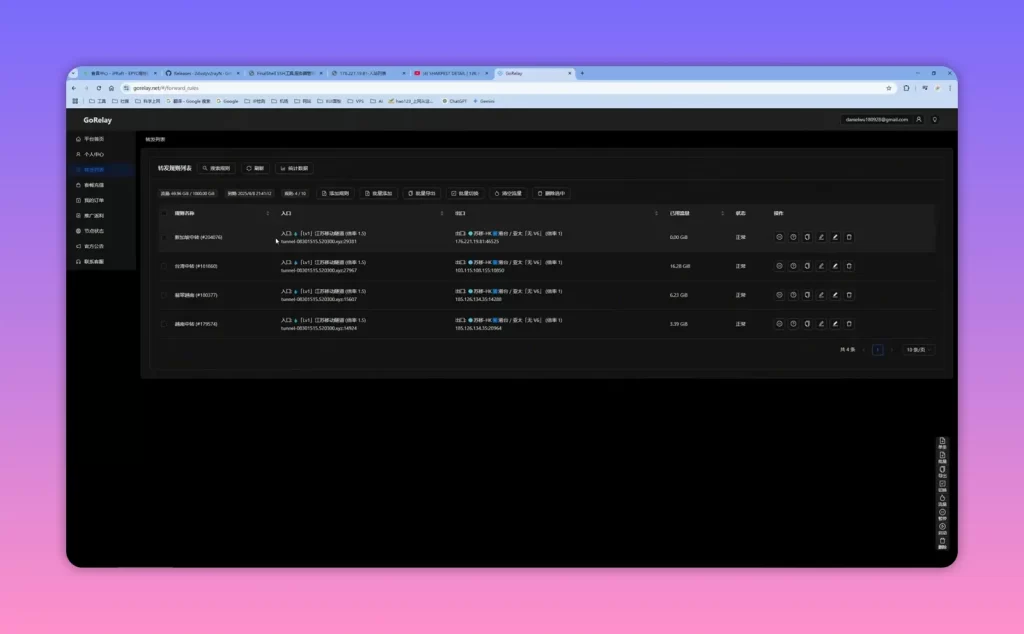
使用中转后延迟通常会明显降低,速度提升且更稳定,适合对直播稳定性要求高的场景。
8. 速度对比与实用建议
通过多次测速可以发现:
- 直连:速度有时较快但不稳定,延迟可能稍高,日常使用足够。
- 启用BBR:可以显著提高吞吐量和峰值速度。
- 中转:延迟降低且更稳定,非常适合直播或需要持续高带宽的场景。
建议配置思路:
- 日常社媒运营和一般观看:1G或2G VPS,1T流量即可。
- 高并发直播或账号运营:2G+、双ISP、增加流量并使用中转。
- 要求静态住宅IP或更不易被封的IP时可选择像文中提到的住宅IP服务商或双ISP方案。
常见问题(FAQ)
如何选择单ISP还是双ISP?
单ISP适合入门和预算有限的场景,双ISP适合对稳定性和反封锁能力要求高的业务,例如大规模账号运营或频繁直播。双ISP可以在不同运营商间做路径冗余。
面板安装需要哪些准备?
需要一个已创建的VPS、SSH访问(root权限)、基本网络工具如curl。若系统缺少curl需先安装,然后运行面板安装脚本并保存面板登录信息。
开启BBR会带来什么变化?
BBR是内核层的拥塞控制算法,能提高TCP吞吐,减少丢包下的速度下降。对视频传输和大文件传输效果明显,但并不是解决所有延迟问题的万能方法。
中转会不会降低速度?
合理配置的中转通常能降低延迟并提高稳定性,尤其是当直连路径不稳定时。中转会增加一跳,但优质的中转服务节点与优化路线往往带来更好的实际体验。
直播流量不足怎么办?
可以在购买VPS时增加月流量,或配合中转和BBR优化来提高带宽利用率。同时监控实际带宽使用并预估每场直播的流量消耗以备足够额度。
结语
搭建跨境专线并不复杂,从购买VPS、SSH连接、安装面板、添加入站到客户端导入和测试,一步一步来就行。遇到不稳定的情况,先启用BBR,如果仍然不稳再加中转。按照本文步骤操作,你可以快速搭建适用于Facebook、TikTok、YouTube等平台的跨境专线和直播专线。
跟着流程实操一次,你就能把网络优化这件事掌握在自己手里。下次直播或投放就不用再担心网络瓶颈了。
如果需要相关工具链接或面板脚本,可参考文中提供的资源或在评论区留言交流。