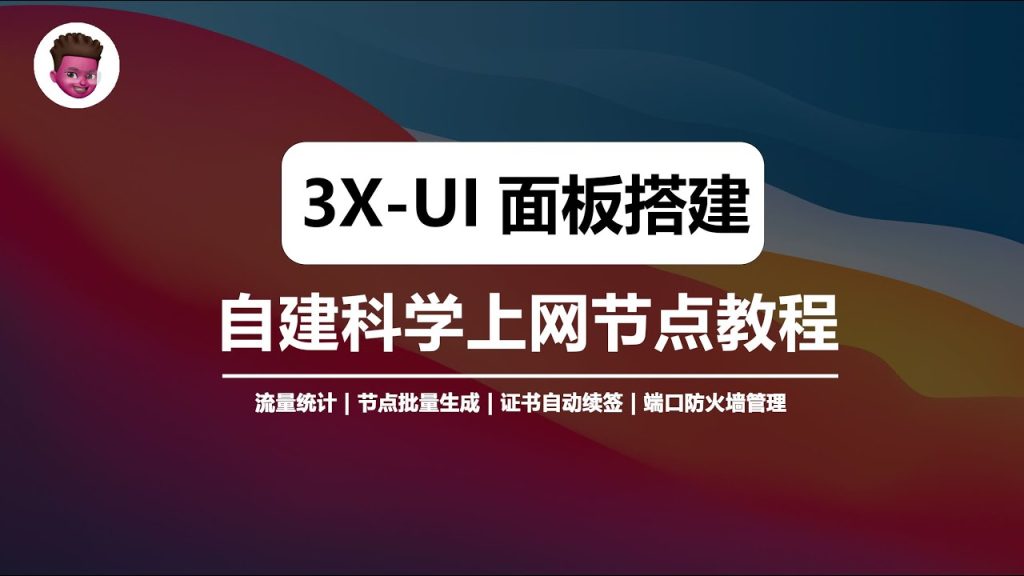
本文演示如何快速完成 s-ui面板搭建,从准备工具到一键申请 SSL、安装面板、配置 Reality/TLS(包含 uTLS 浏览器指纹模拟)、以及实现高度定制化的入站到出站流量映射。目标是让新手也能在最短时间内搭建稳定、可视化的 Sing-Box 管理面板并灵活管理节点与路由。
大纲
- 准备工作與工具
- 一键申请 SSL 证书并配置
- s-ui面板搭建与登录
- 配置 Reality / TLS 与 uTLS 指纹模拟
- 添加入站、出站与自定义流量分流(映射规则)
- 常见问题与优化建议
- FAQ
准备工作與工具
开始之前请准备:
- 一台可以访问 SSH 的 VPS 购买TKLivePro专线节点(建议先解析好域名)
- 终端工具 Finalshell(用于远程连接并一键执行脚本)
- 可用的 Sing-Box 节点信息(若要做出站测试)
一键申请 SSL 证书并配置
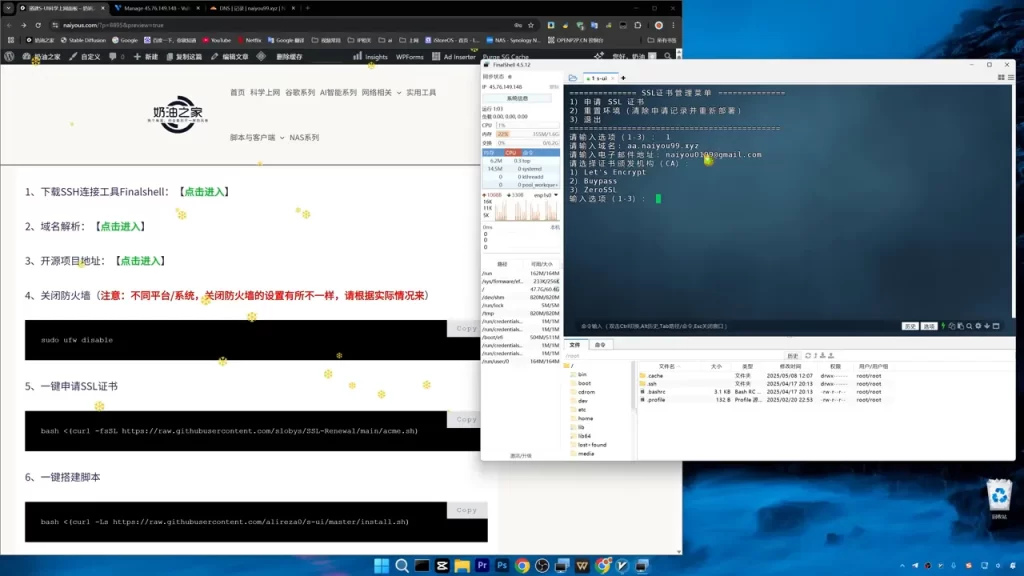
为了面板可用 HTTPS,我们使用一键申请证书脚本。操作流程:
- 在 Finalshell 中粘贴一键申请 SSL 的脚本并回车。
SSL脚本:bash <(curl -fsSL https://raw.githubusercontent.com/slobys/SSL-Renewal/main/acme.sh)
- 脚本会询问选项,常规选择 1 来申请证书;若申请失败可选择 2 再选择 1 来安装,从而免去重装系统的麻烦。
- 输入已解析的域名与邮箱,选择颁发机构(优先选择 1)。
- 脚本会提示是否关闭防火墙,按需操作(部分云厂商的一键脚本已集成防火墙处理,可跳过):sudo ufw disable
- 完成后在控制台刷新查看证书与私钥路径,后续会填入面板设置。
s-ui面板搭建与登录
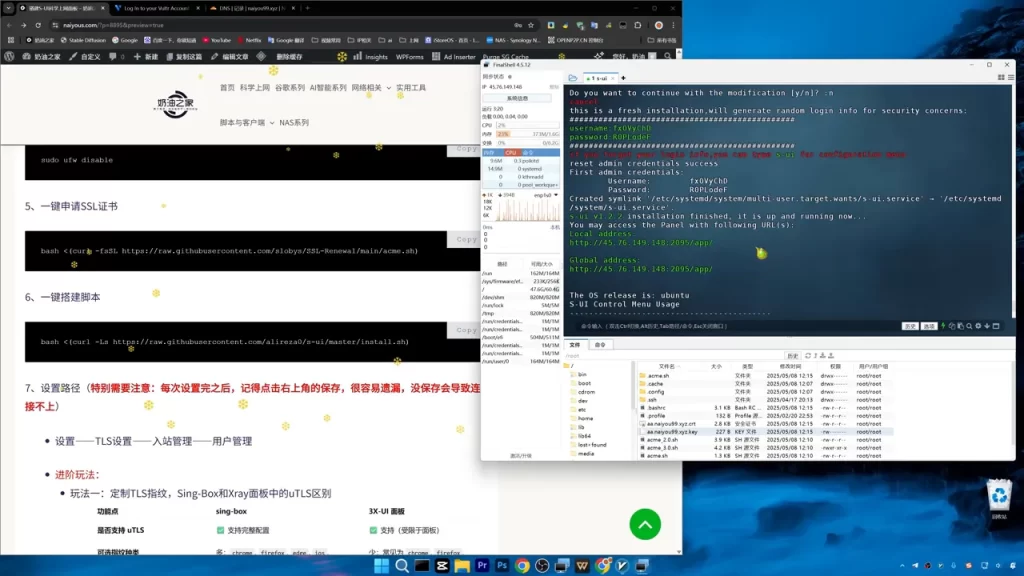
证书准备好后,继续执行 s-ui 一键安装脚本:
bash <(curl -Ls https://raw.githubusercontent.com/alireza0/s-ui/master/install.sh)
- 复制博文或脚本里的一键安装命令到 Finalshell 并回车,安装过程自动完成大部分依赖。
- 安装结束会在终端输出默认面板登录地址、账号与密码。
- 打开面板地址,首次登录可切换中文界面并修改管理员密码与面板端口、路径等配置。
在面板设置里,把之前申请的证书路径复制到证书与私钥对应位置,保存并重启面板。之后把面板地址中的 IP 改成你解析的域名并使用设置的端口与路径访问,面板即为 https 可用。
配置 Reality / TLS 与 uTLS 浏览器指纹模拟
s-ui 的一大亮点是对 Sing-Box 的 TLS 指纹模拟支持(uTLS),它能模拟更完整的浏览器指纹(包括 JA4),比传统 JA3 更接近真实浏览器。
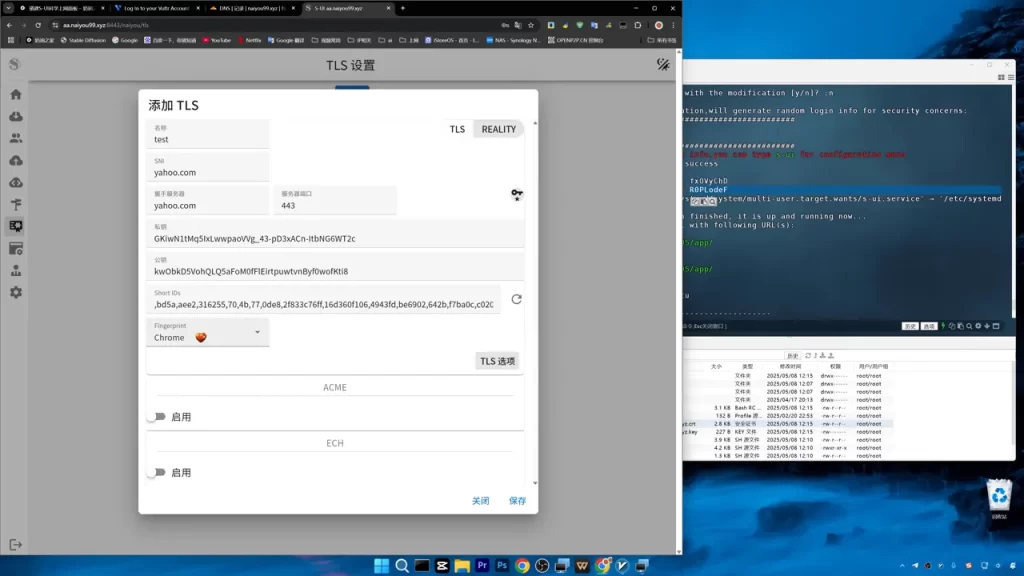
- 进入 TLS 设置,点击添加自定义模板,命名方便识别。
- 选择使用 Reality(或普通 TLS),填写 SNI 和 Handshake Server(与节点要求一致)。
- 生成公钥与私钥(若需要),并打开 uTLS 选项以启用浏览器指纹模拟。
- 保存模板,随后在账户类型或入站配置中选择该 TLS 模板。
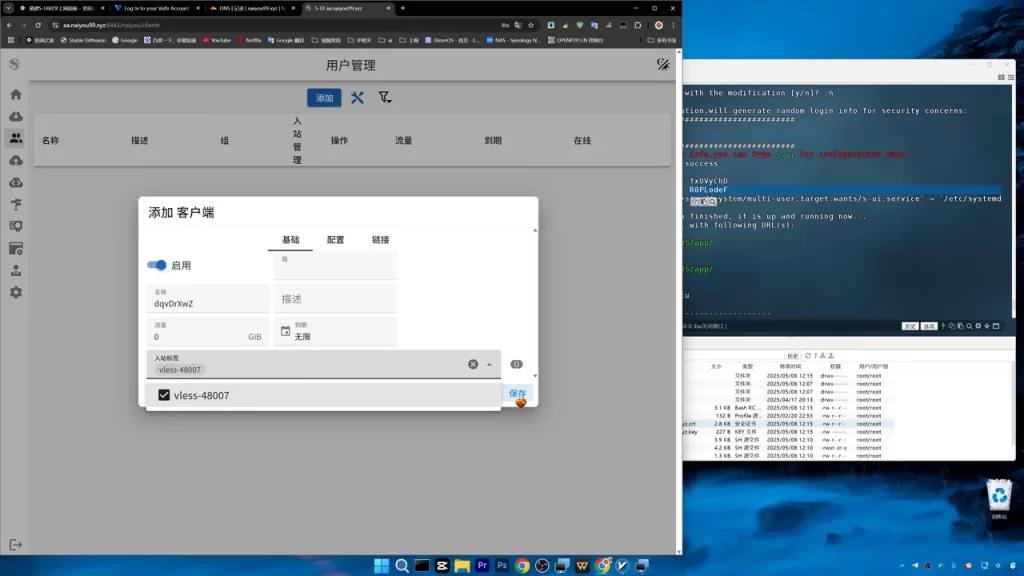
在账号管理里添加监听类型(如 VLESS),开启 TCP/UDP 并在 TLS 配置处选择刚刚创建的模板。然后在用户管理添加用户,分配到对应账号与入站。
添加出站节点并实现入站到出站的高度定制化流量分流
第二个玩法是把不同入站流量映射到不同出站节点,实现“同一面板内不同来源走不同出口”。操作逻辑清晰、比 XRAY 面板更直观:
- 先在出站管理中添加出站节点(示例使用 VLESS):粘贴服务器地址、端口、UUID,选择传输为 WebSocket 并填写 path,开启 TLS 并选择对应的 uTLS 模板。
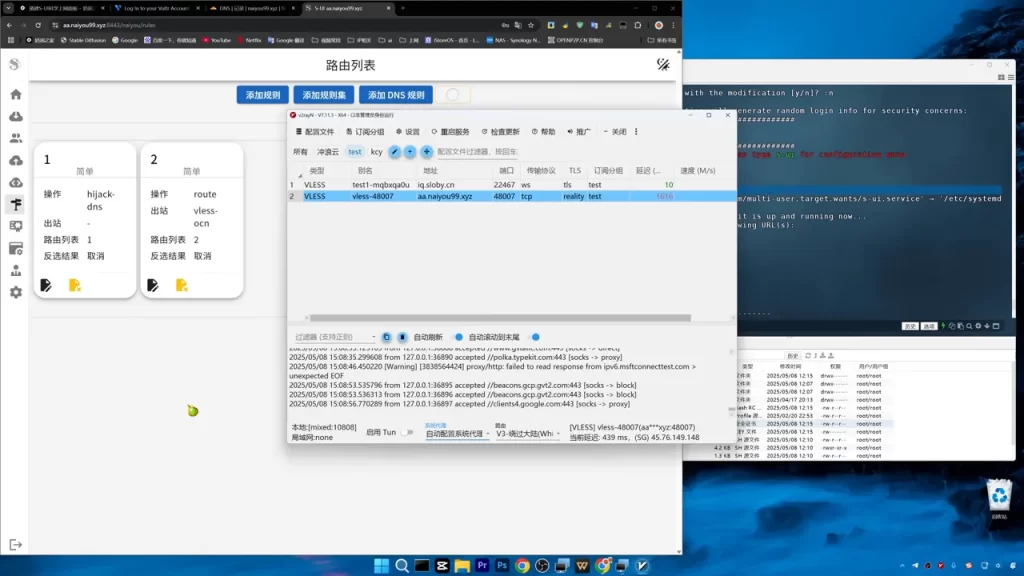
- 保存出站节点后,进入路由规则(Routing),添加规则以“连接入站与出站”。规则配置步骤:选择规则类型为 inbound,选择对应的用户或入站,设置目标 outbound 为刚才创建的节点。
- 保存并重启面板或相关服务以生效。
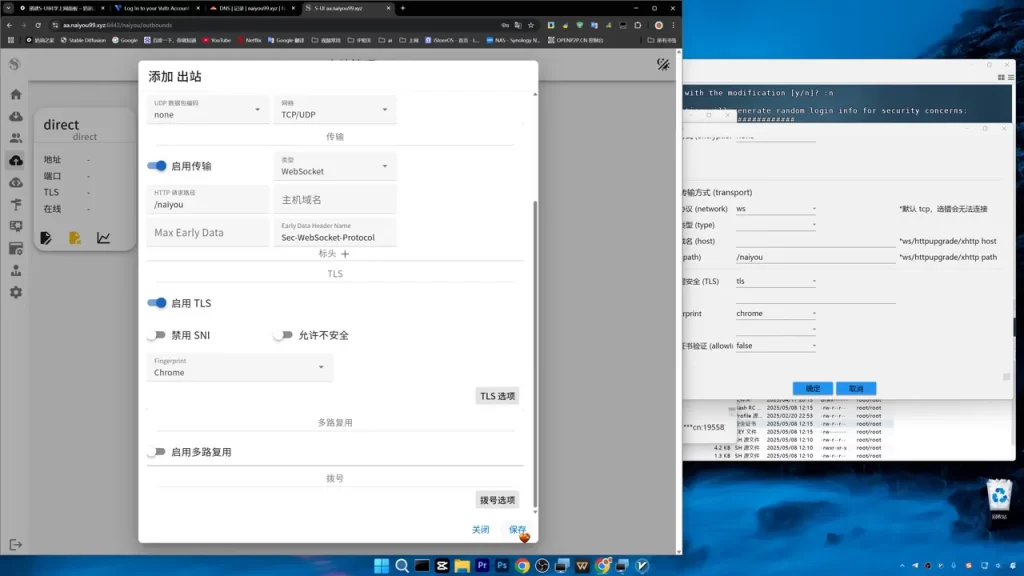
完成后,在客户端(例如 V2rayN 或 v2ray)选择对应入站,启用“自动配置系统代理”,重启后打开浏览器访问外网并检查出口 IP 是否为对应服务器 IP,即可验证流量分流生效。
优化建议与注意事项
- 不要对出口节点叠加过多加密或复杂传输层。每层加密或包装都会增加延迟,尤其当自己的节点已经有多层加密时,进一步叠加会明显降低性能。
- uTLS 模拟能提高混淆度,但也可能带来更高的握手复杂度,请根据出口节点特点选择合适的指纹模板。
- 如果使用云供应商的一键脚本,注意其是否自动处理防火墙;若未处理请手动开放必要端口。
- 测试每一步时都记录当前配置并逐步验证,出现问题时可回退到已知的稳定配置。
结语
通过本文步骤,你可以完成 s-ui面板搭建、申请并上传证书、启用 Reality/TLS 与 uTLS 指纹模拟,并实现不同入站对应不同出站的流量分流策略。s-ui 的可视化管理大大降低了配置复杂度,新手也能快速上手。遇到问题请逐步检查证书路径、模板和路由规则是否正确。
设置路径(特别需要注意:每次设置完之后,记得点击右上角的保存,很容易遗漏,没保存会导致连接不上)
- 设置——TLS设置——入站管理——用户管理
- 进阶玩法:
- 玩法一:定制TLS指纹,Sing-Box和Xray面板中的uTLS区别
- 玩法二:出站管理——路由列表(实现不同入站节点对应不同出站节点)
- 玩法一:定制TLS指纹,Sing-Box和Xray面板中的uTLS区别

FAQ
证书申请失败怎么办?
如果一键申请证书失败,脚本通常会提供备用选项。可以先选择脚本提示的选项 2,然后选择安装项 1,这样无需重装系统即可重试申请。另外确认域名解析已生效、80/443 端口是否被防火墙或云安全组拦截。
uTLS 与传统 JA3 有什么区别?
uTLS 可以模拟更完整的浏览器 TLS 指纹(包括 JA4 等更多特征),比只支持 JA3 的方案更贴近真实浏览器流量。对于需要更高仿真的场景,uTLS 更优,但配置上也更细致。
如何把不同入站流量映射到不同出站节点?
在 s-ui 面板中,先添加多个出站节点,然后在路由规则中添加规则,选择规则类型为 inbound,指定目标入站用户或入站节点,再设置对应的 outbound 为需要的出站节点。保存后生效即可。
为什么出站延迟很高,怎么优化?
延迟高通常由多层加密、复杂传输或节点本身质量引起。优化方法:减少不必要的加密层、选择更接近的节点、使用更轻量的传输方式(如减少叠加的 WebSocket/TLS 包装),并测试不同指纹模板的握手性能。