
在这篇 3X-ui 面板搭建教程 中,我将一步步演示如何在一台全新 VPS(购买TKLivePro专线节点) 上搭建并配置 3X-UI 面板,生成 vless+reality 节点,申请 SSL,配置防火墙并导入到客户端。本文面向想彻底告别机场、用自建 VPS 节点稳定翻墙的朋友,覆盖从购买 VPS 到日常维护的关键注意事项。
为什么选择 3X-ui 面板
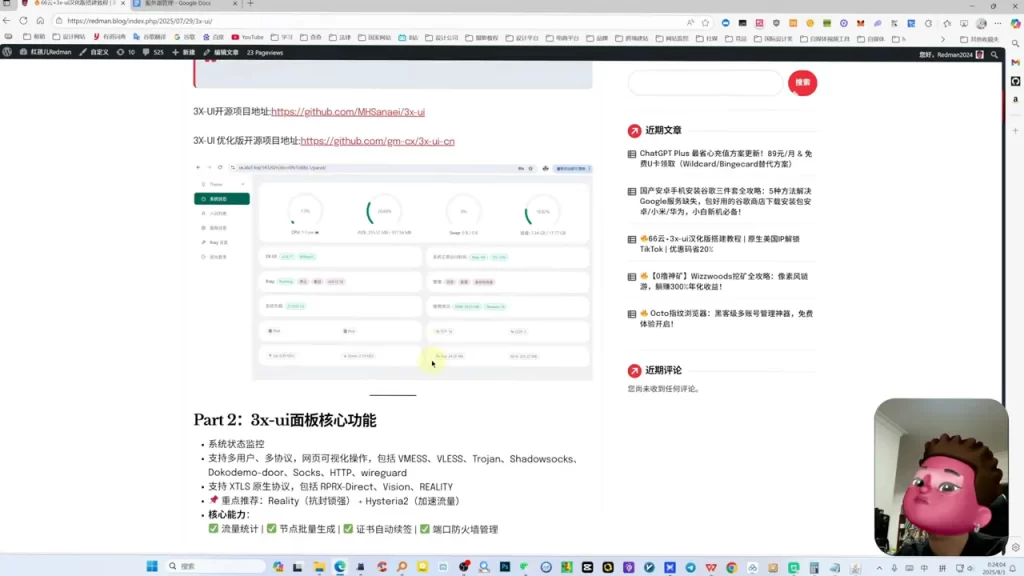
3X-UI 是在原始 X-UI 基础上持续维护并扩展的面板,支持更多协议、自动续签证书、端口防火墙管理、流量统计和批量生成节点等常用功能。近期有一个中文优化版本在 GitHub 上活跃,带有中文社群支持,安装和使用都更方便。
- 兼容原 X-UI 的功能(流量统计、批量节点)
- 持续更新,支持新协议(例如 reality、vision 等)
- 中文文档与社群,部署更友好
服务器与域名选择建议
服务器推荐根据个人用途选择:
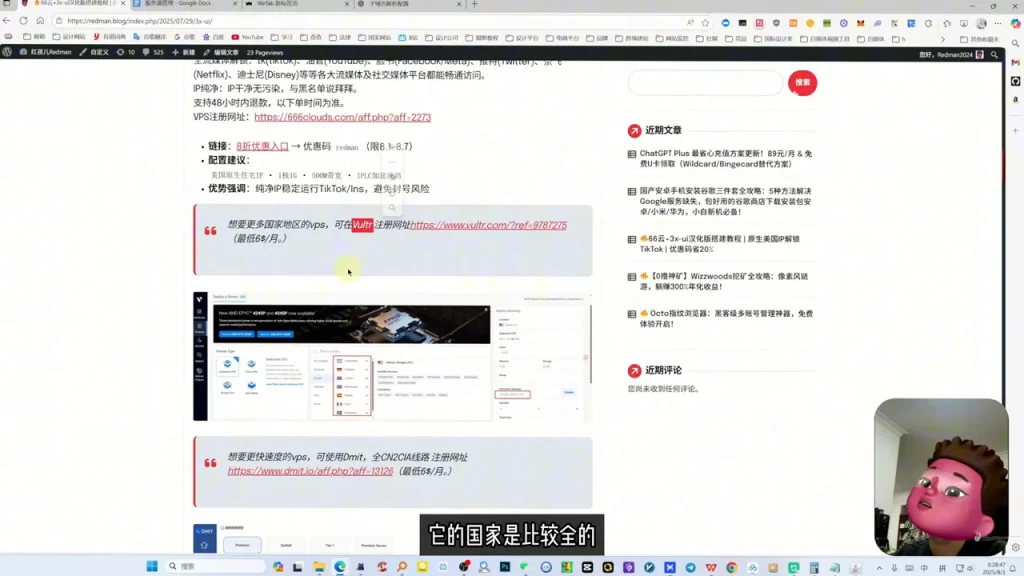
- 如果主要需要美国原生 IP,购买TKLivePro专线节点
- 想要更多国家选择,覆盖 20+ 国家。
- 追求速度且需要 CN2 路由,可试 dmit 的 cn2cia 路线。
域名建议使用 Namesilo 或其他稳定注册商,解析使用 Cloudflare 以便后续申请 SSL 和隐藏真实 IP。
准备工作:工具与环境
- 购买并准备好 VPS(记录 IP / 用户 / 密码 或 SSH 私钥)
- 准备域名并在 Cloudflare 做 A/CAA 记录,指向 VPS 或中转(用于证书申请)
- 下载 FinalShell 等 SSH 工具,便于图形化连接 VPS
一步步安装 3X-ui 面板(快速流程)
下面是实际在 VPS 上从连接到面板可用的完整步骤,我会逐项说明要点和注意事项。
3X-ui指令:
bash <(curl -Ls https://raw.githubusercontent.com/xeefei/3x-ui/master/install.sh)
1. 通过 FinalShell 连接 VPS
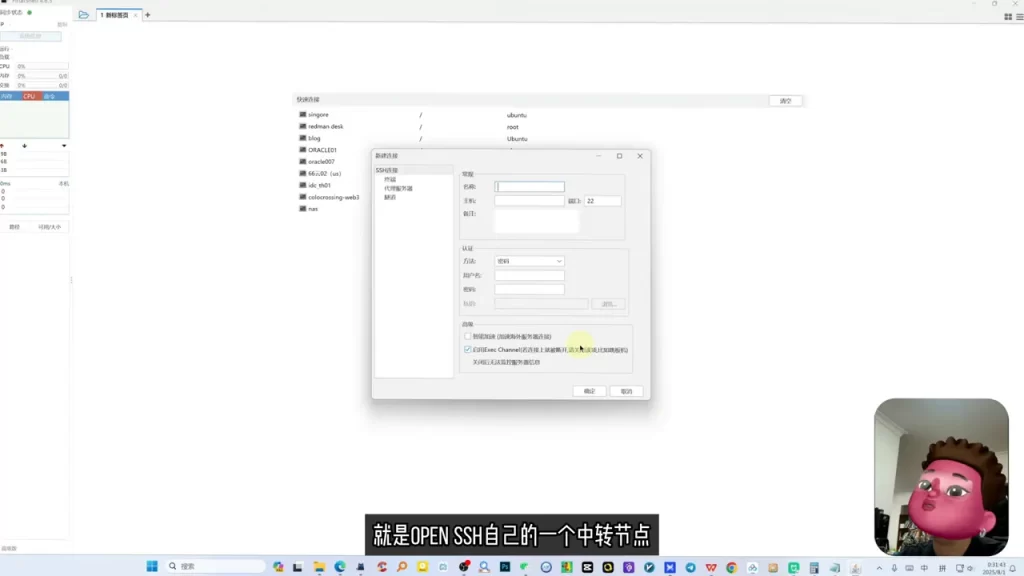
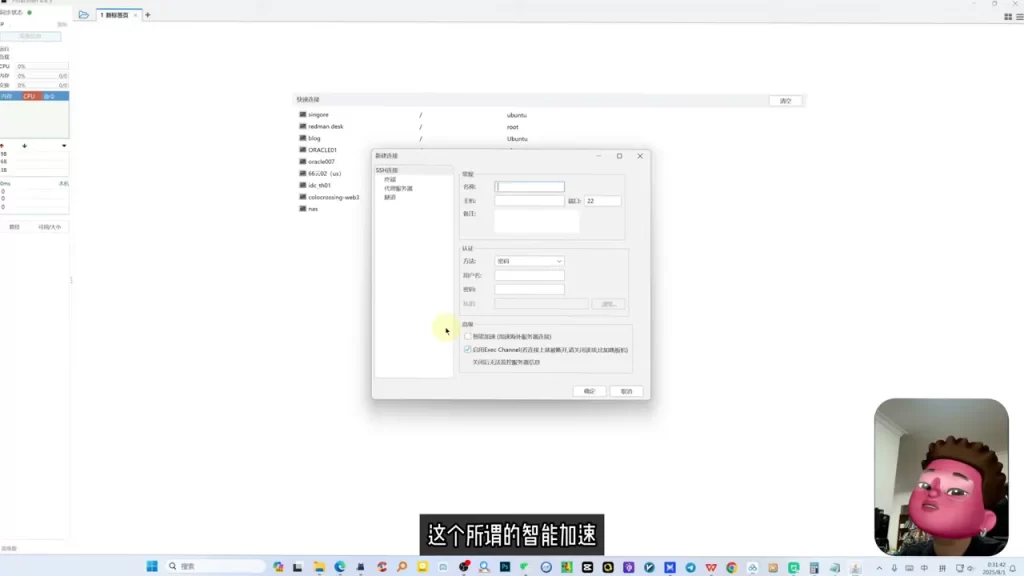
打开 FinalShell,新建 SSH Linux 连接,填写域名或 IP,端口一般为 22。注意“智能加速”是通过开放 SSH 的中转节点,若被墙导致无法连接,可以取消智能加速并手动配置代理服务器(填写中转节点 IP/端口/用户/密码)。
2. 切换 root 并更新系统依赖
连接成功后先执行 sudo -i 切换到 root,然后按教程执行 apt 更新和安装依赖(我博客中提供了完整命令)。
3. 运行 3x-ui 安装脚本并自定义参数
bash <(curl -Ls https://raw.githubusercontent.com/xeefei/3x-ui/master/install.sh)
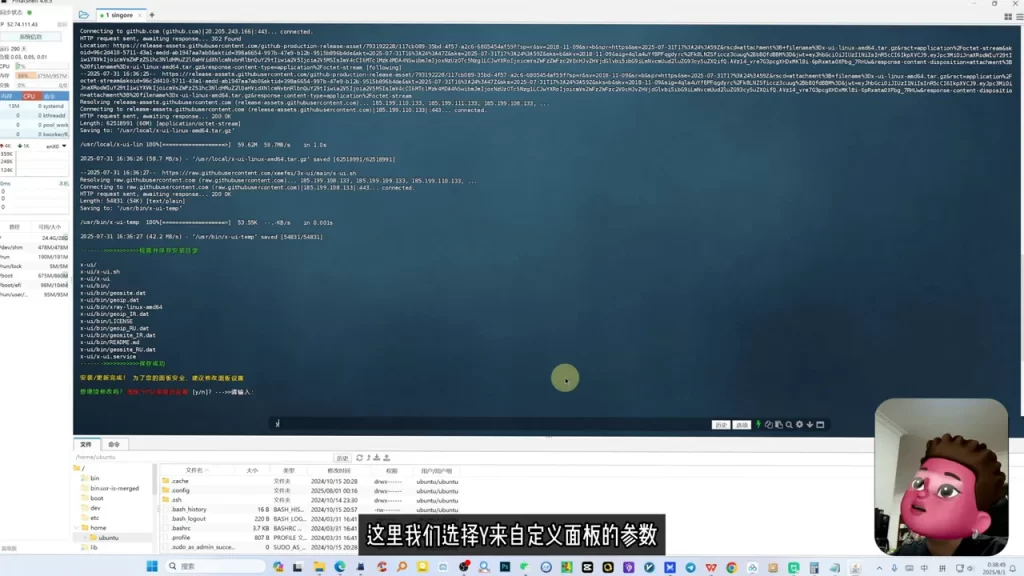
执行官方或中文优化版的安装脚本,安装过程中选择 y 自定义面板参数。安装完成后通过脚本内选项查询端口信息,初始默认端口通常是 2053(面板访问端口)。
4. 重置面板账号与设置访问路径
如果安装后看不到账号密码,可以通过脚本选项 6 重置用户名与密码,重启面板后通过选项 7 设置面板访问路径并记录好访问地址(域名:2053/自定义路径)。
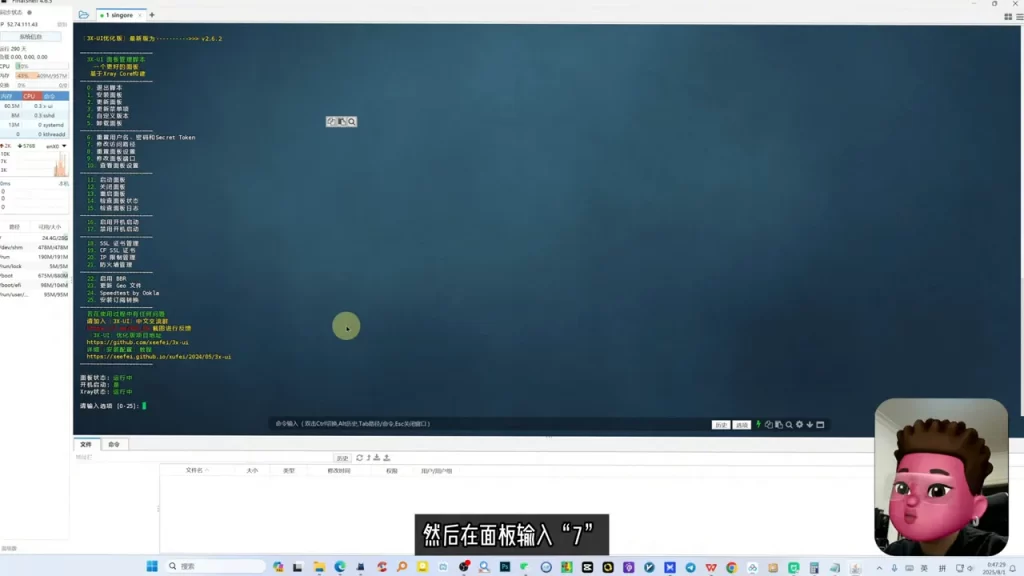
5. 配置防火墙,放行必要端口
进入脚本防火墙管理(选项 21),查看当前允许列表。如果防火墙未激活,选择安装并释放端口,按英文逗号分隔输入需要放行的端口:80, 443, 2053(面板端口)以及后续节点端口(例如 32237)。
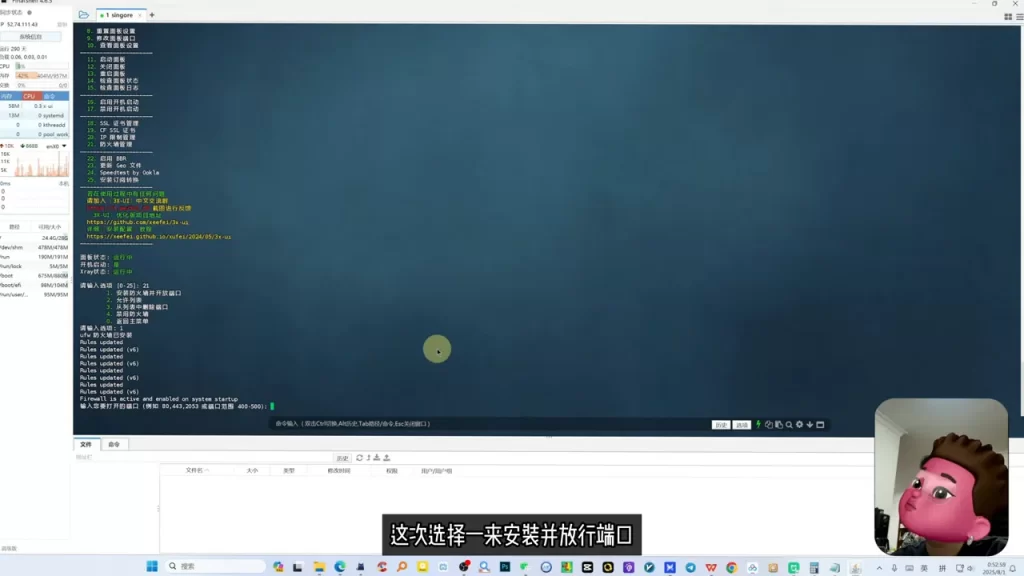
6. 申请并绑定 SSL 证书
在面板脚本中选择安装 SSL(选项 18),选择 Get 并输入你在 Cloudflare 中解析的域名,使用默认端口 80 即可自动申请 Let’s Encrypt 证书。申请成功后系统会询问是否将证书绑定到面板,选择确认即可使用域名直接登录面板。
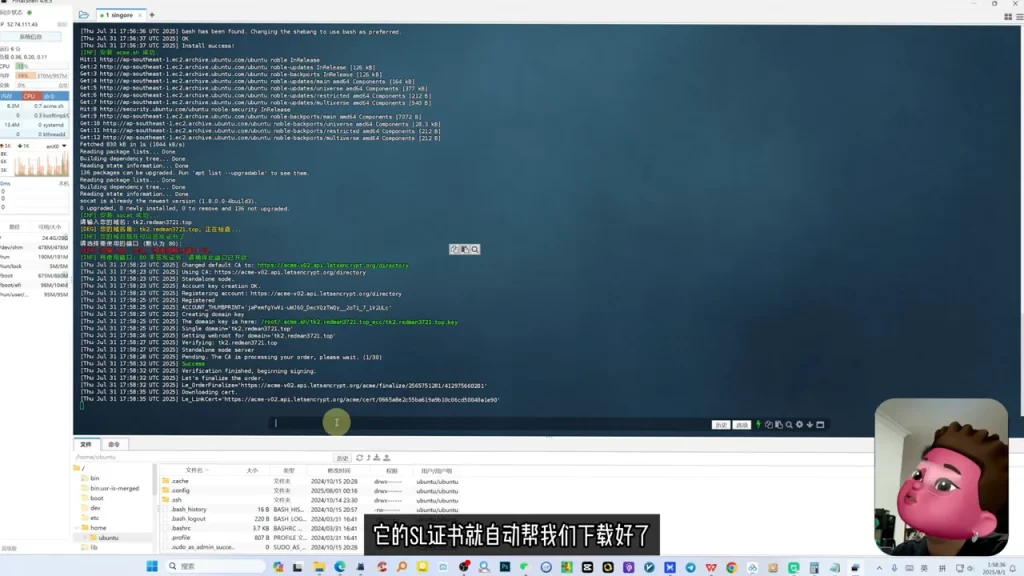
7. 通过域名登录面板并切换语言
使用刚申请证书的域名访问面板,输入前面设置的用户名和密码登录。登录后可以在面板设置中将语言改为简体中文,证书信息也会在证书栏自动填充。
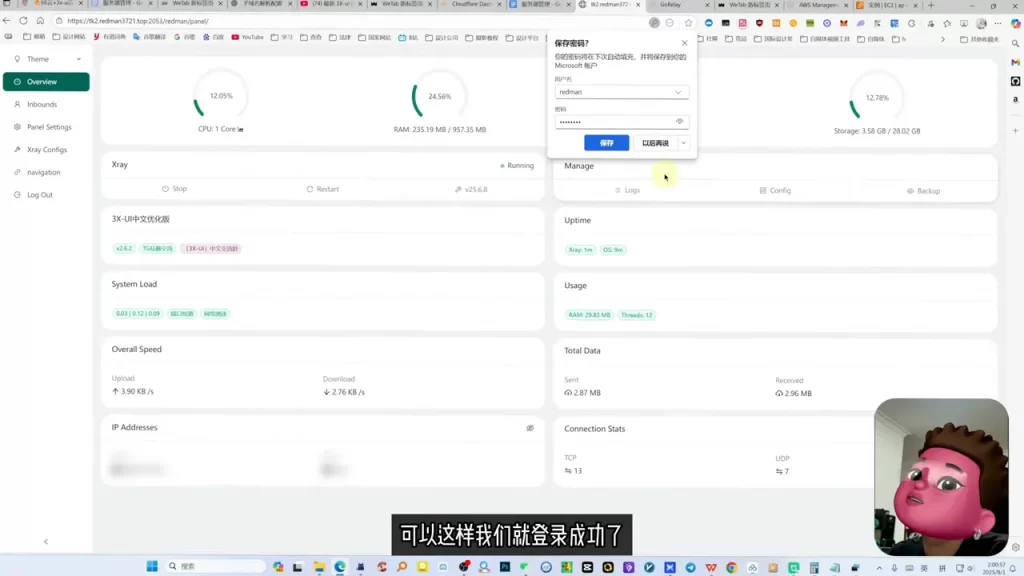
8. 添加入站(inbound)节点并导出
在面板中点击添加入站,填写名称,选择协议为 vless,安全类型选择 reality(或根据需要选 tcp+tls 等)。可以点击获取随机证书创建证书并生成节点。系统会分配节点端口,例如 32237。记得将该端口添加到防火墙放行列表。
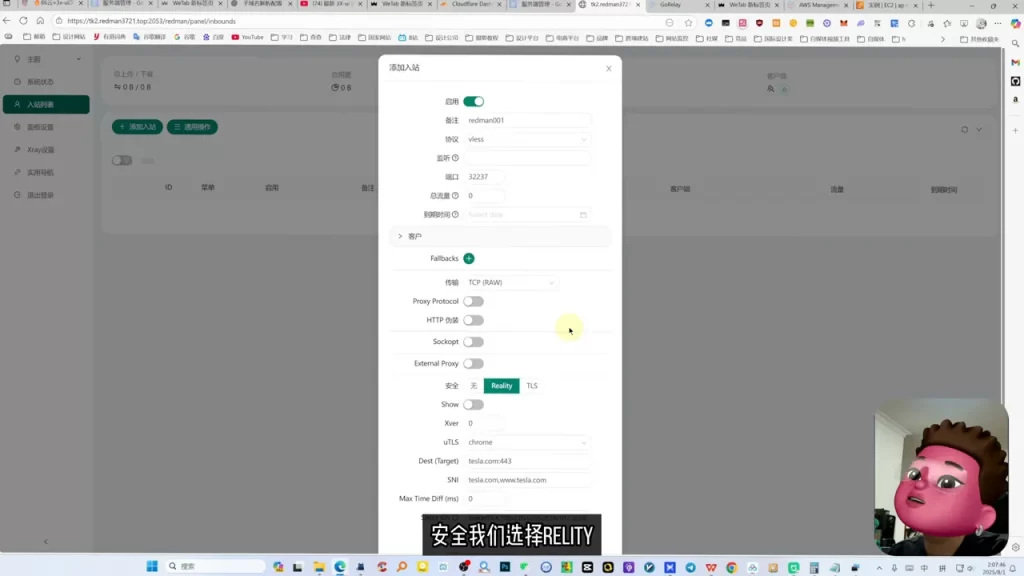
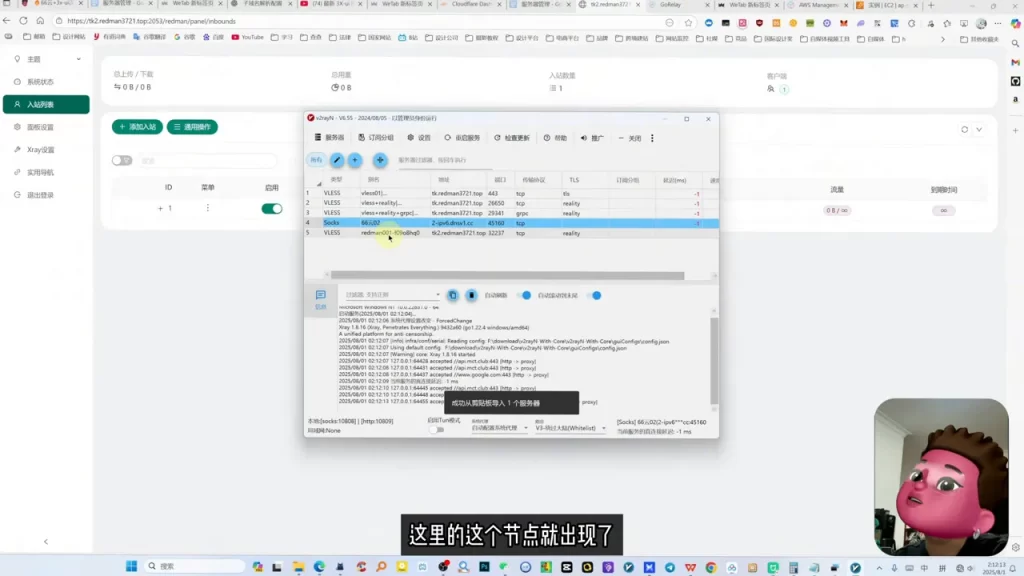
生成后点击导出,复制配置并在 v2ray 客户端中导入,右键编辑服务器填写域名并保存,然后测试连接速度。
9. 启用 BBR 加速(可选)
面板脚本包含一键启用 BBR 的选项(例如选项 22),直接运行脚本启用 TCP BBR 可提高网络性能,脚本会提示启用成功。
推荐协议与扩展设置
我个人最推荐的组合是 vless+tcp+reality,这个组合在稳定性和隐蔽性上表现不错。你也可以继续在面板里添加不同的路由与多节点配置,按需分配端口和证书。
日常维护与注意事项
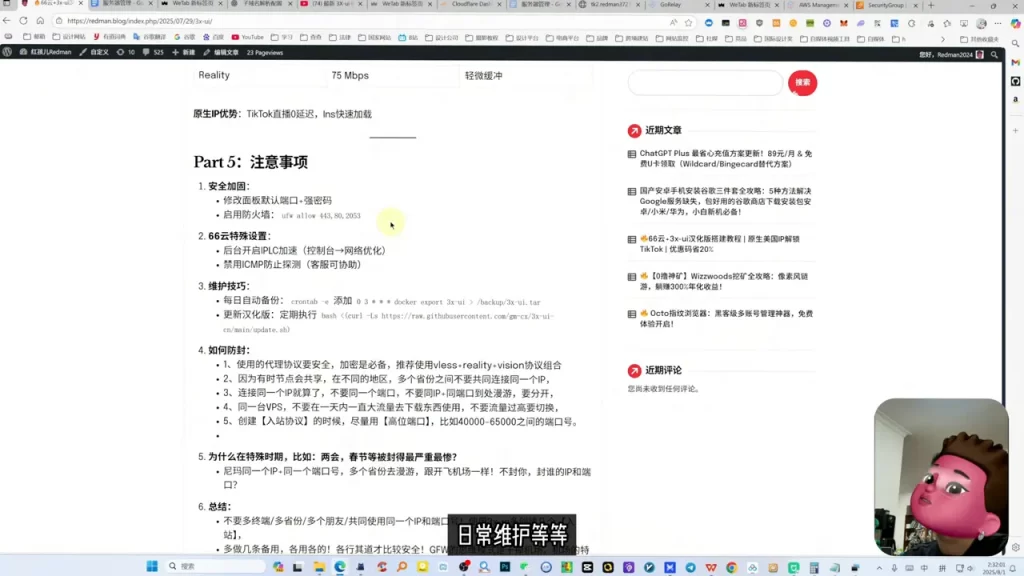
面板导航中可以找到 3X-UI 的中文交流群和开源更新记录,阅读第五部分的注意事项非常重要。以下为主要建议:
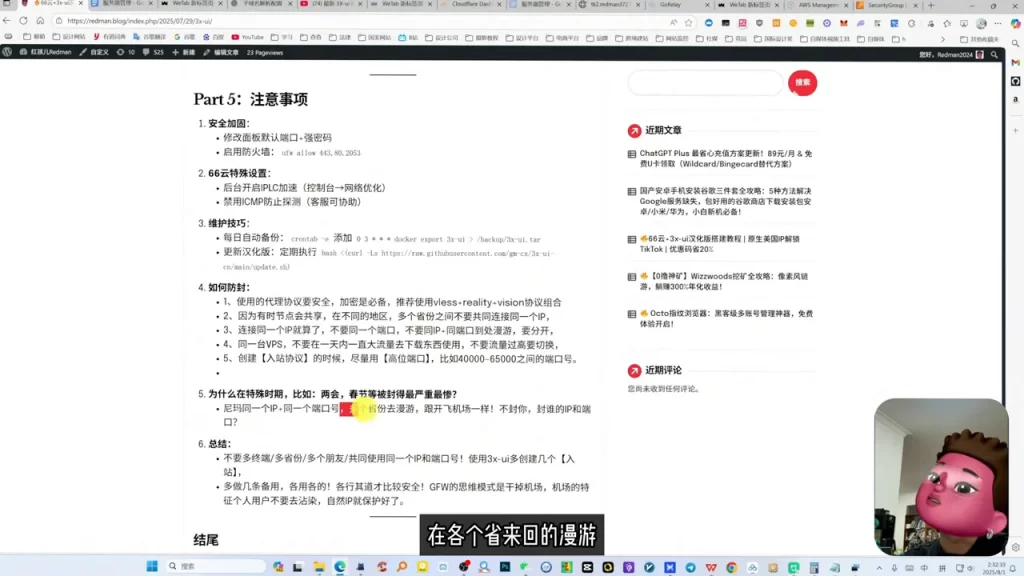
- 尽量避免在同一 IP 上跨省大量使用相同端口和相同节点,容易被检测并封禁。
- 不要在节点上进行大流量下载或频繁切换省份,这会增加风控风险。
- 不要让多个人或多服务共用同一 IP 和同一端口。建议创建多个独立端口与节点,各自单独使用。
- 保持节点“纯净”——少用公共或多人共享的设置,减少被 GFW 标记的概率。
总结
通过这份 3X-ui 面板搭建教程,你可以在几步之内把 3X-UI 面板搭好、申请证书、生成 vless+reality 节点并导入客户端,同时启用 BBR 提升性能。关键在于合理分配端口、保护节点纯净度与遵循防火墙放行与证书绑定流程。
常见问题解答(FAQ)
安装 3X-ui 需要哪些基本命令或脚本?
基本步骤是先 sudo -i 切换 root,然后 apt update/upgrade 安装依赖,接着运行官方或中文优化版的 3x-ui 安装脚本,按提示选择自定义参数并完成安装。具体脚本我在下载提供完整命令。
bash <(curl -Ls https://raw.githubusercontent.com/xeefei/3x-ui/master/install.sh)
安装 & 升级
使用3x-ui脚本一般情况下,安装完成创建入站之后,端口是默认关闭的,所以必须进入脚本选择【22】去放行端口
要使用【自动续签】证书功能,也必须放行【80】端口,保持80端口是打开的,才会每3个月自动续签一次
【全新安装】请执行以下脚本:
bash <(curl -Ls https://raw.githubusercontent.com/xeefei/3x-ui/master/install.sh)
如果执行了上面的代码但是报错,证明你的系统里面没有curl这个软件,请执行以下命令先安装curl软件,安装curl之后再去执行上面代码,
apt update -y&&apt install -y curl&&apt install -y socat
- 若要对版本进行升级,可直接通过脚本选择【2】,如下图:


- 在到这一步必须要注意:要保留旧设置的话,需要输入【n】


面板默认端口是多少?如何修改或放行?
安装后常见默认面板端口为 2053。通过面板脚本的防火墙管理(选项 21)可以查看并释放端口,添加时用英文逗号分隔,比如 80,443,2053,以及你为节点分配的端口。
如何给面板申请 SSL 证书并绑定?
在面板脚本中选择安装 SSL(选项 18),选择 Get,输入已在 Cloudflare 解析的域名(默认端口 80),等待证书申请完成后选择绑定到面板即可使用域名登录。
推荐使用哪个协议组合?
我推荐 vless+tcp+reality,兼顾速度与隐蔽性。根据需要也可以使用其他组合,但 reality 在当前版本中表现良好。
被墙或节点被抢占时该怎么处理?
避免跨省多个用户共享同一 IP/端口,尽量不在节点上做大流量下载。若节点被抢占,创建新的端口和节点并分散使用,保证每个节点的“纯度”。